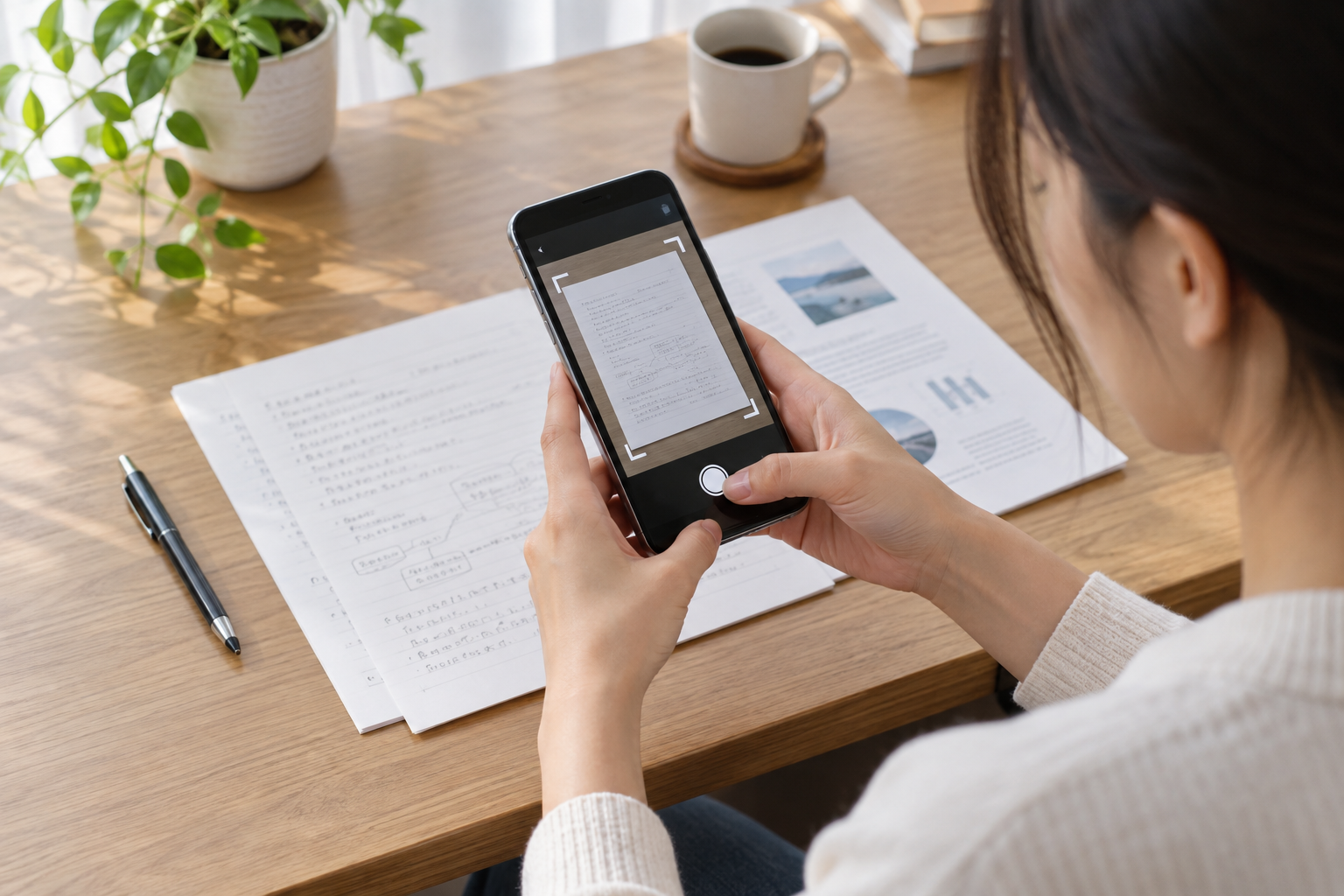
종이로 받은 회의 자료나 손글씨 메모를 ChatGPT에 보여주고 싶을 때, 여러 장을 한 장씩 촬영해 올리는 일은 번거롭습니다. OpenAI는 2026년 10월 1일 iPhone용 ChatGPT 카메라에 문서 스캔 기능을 추가했다고 안내했습니다. 여러 페이지를 차례로 촬영하면 하나의 PDF로 묶어 대화에 첨부할 수 있습니다.
기능은 무엇을 해주나요?
핵심은 ‘촬영과 PDF 묶기’입니다. 카메라에서 스캔을 선택하고 문서 페이지를 연속으로 담으면 앱이 여러 장을 하나의 PDF 파일로 합칩니다. 만들어진 파일은 대화에 올릴 수 있어, 자료를 페이지별 사진으로 따로 첨부하는 수고를 줄여줍니다.
다만 이 기능을 문서 편집기나 스캐너 전문 앱처럼 생각할 필요는 없습니다. 공식 안내가 말하는 건 여러 페이지 촬영과 PDF 결합입니다. 자동으로 모든 글자를 정확히 읽거나, 기울어진 문서를 완벽히 보정하거나, 민감정보를 가려 준다고 보장하는 기능은 아닙니다. 문서 내용 분석은 PDF를 대화에 첨부한 뒤 ChatGPT에 요청하는 별도 단계입니다.
아이폰에서 사용하는 순서
- ChatGPT 앱에서 새 대화 또는 기존 대화를 엽니다.
- 입력창의 카메라를 눌러 카메라 메뉴로 들어갑니다.
- 화면의 점 세 개 메뉴를 열고 ‘스캔’을 선택합니다.
- 첫 페이지를 촬영하고, 이어지는 페이지를 같은 방식으로 차례로 담습니다.
- 스캔을 마치면 페이지가 하나의 PDF로 묶였는지 확인한 뒤 대화에 첨부합니다.
OpenAI 안내에 따르면 출시 시점에는 iOS에서 순차 배포 중입니다. 같은 아이폰이라도 앱 계정이나 배포 시점에 따라 메뉴가 아직 보이지 않을 수 있습니다. 앱을 최신 버전으로 업데이트하고 다시 확인해도 스캔 메뉴가 없다면, 기능이 계정에 도착할 때까지 기다려야 할 수 있습니다.
이런 자료를 물어볼 때 유용합니다
예를 들어 회의 자료 여러 쪽을 PDF로 묶은 뒤 “결정된 내용과 담당자만 표로 정리해줘”, “이 문서에서 날짜와 금액을 찾아줘”, “페이지별 핵심을 짧게 요약해줘”처럼 요청할 수 있습니다. 결과가 중요한 업무라면 원문과 대조하세요. 작은 글씨, 손글씨, 흐린 사진, 표 안의 숫자는 잘못 읽힐 수 있고, 문맥을 잘못 이어 붙일 수도 있습니다.
올리기 전에 개인정보를 살펴보세요
급여명세서, 계약서, 신분증, 진료 기록처럼 민감한 문서는 편리함보다 공유 범위를 먼저 따져야 합니다. 꼭 필요한 페이지만 스캔하고, 불필요한 개인정보가 포함된 부분은 가리거나 제외하세요. 회사·학교 자료를 업로드할 때도 내부 규정과 저작권을 확인하는 편이 안전합니다. PDF로 묶인다는 사실이 원본 문서의 보안이나 비밀성을 높여 주는 것은 아닙니다.
한 줄 정리
ChatGPT의 iPhone 스캔 기능은 종이 문서 여러 장을 한 PDF로 만들어 대화에 첨부하는 과정을 간단하게 해줍니다. 문서 내용을 대신 검증해 주는 스캐너는 아니므로, 중요한 숫자와 결론은 원문으로 다시 확인하세요.
공식 출처
'AI·IT 활용 가이드' 카테고리의 다른 글
| iOS 27 배포 시작…한국은 9월 15일, Siri AI 한국어는 10월 (0) | 2026.09.14 |
|---|---|
| Siri가 메시지·사진을 찾아 답한다…‘개인 맥락’은 어떻게 작동하나 (0) | 2026.09.12 |
| AI 이미지 생성에 하루 제한이 생기는 이유…비용만의 문제는 아니다 (0) | 2026.09.12 |
| AI에 사진 올리기 전 4가지만 보세요…학습·사람검토·보관·연동 (0) | 2026.09.11 |
| 아이폰 건강앱에 AI가 들어온다…하루 컨디션을 설명하는 방식이 달라진다 (0) | 2026.09.11 |